


Správca súborov: Alternatívy k Prieskumníkovi vo Windows

Správca súborov je základný program, ktorý na počítači používate.
Dalo by sa argumentovať, že je ním internetový prehliadač. Avšak bez správcu súborov, ako napríklad Prieskumníka by ste sa ďaleko nedostali. Ide o program, ktorý je integrálnou súčasťou systému a je tu s nami už od skorých verzií Windows.
Dozviete sa
- Prieskumník sa aktívne vyvíja
- Ako zmeniť nové menu vo Windows 11 na klasické kontextové menu
- Aké 2-panelové aplikácie sa podobajú na Prieskumníka
- 5 aplikácií ako alternatíva
Prieskumník je vždy prvý
Pred 20 rokmi bol Prieskumník akýmsi nutným zlom a možno posmechom pre absenciu akýchkoľvek pokročilejších funkcií. Ani dnes sa Prieskumník nemôže merať so špecializovanými aplikáciami na správu súborov, no s jeho funkcionalitou je to ďaleko lepšie. Vynikajúcou funkciou je, že ponúka skutočne prehľadné prostredie a napríklad možnosť zoskupovať súbory podľa dátumu úpravy alebo podľa ich typu či iných parametrov.
Po novom dokáže Prieskumník rozbaľovať súbory z podporovaných komprimovaných archívov. Najnovšia vlastnosť, ktorá sa týka dizajnu, upravuje jeho tmavú tému. Celkovo sa prostredie Prieskumníka, respektíve procesu explorer.exe stáva konzistentnejšie. Stále ide o aplikáciu, ktorá je na systém silne naviazaná.
Samostatný proces
Prieskumník obsahuje množstvo nastavení, ktoré sú viac vizuálneho charakteru, než by sa týkali priamo funkčnej výbavy. Dokonca je možné túto aplikáciu nastaviť tak, aby sa každé okno spúšťalo ako samostatný proces.
Pády prieskumníka boli prakticky na každodennom poriadku a boli časy, kedy išlo o vyslovene nestabilnú aplikáciu. Dokázalo ju zhodiť čokoľvek. Napríklad otvorenie nepodporovaného obrázku, chybný názov súboru s nepovoleným znakom alebo krátkodobé zamrznutie počítača.
V nastaveniach aplikácie treba zaškrtnúť, že chcete každé okno Spustiť ako samostatný proces, čím v prípade problémov spadne len konkrétne okno. Ostatné okna Prieskumníka zostanú nedotknuté.
Najlepšie funkcie Prieskumníka
Podpora viacerých kariet v 1 okne je azda najlepším rozšírením za posledné roky. Teda za predpokladu, že vynecháme rôzne dizajnové vylepšenia, v ktorých aplikácia jednoznačne vedie.
Nechýba integrácia s cloudovými službami, ktoré využívajú jeho bočný panel na rýchly prístup. Tento rok sa dočká aj plnohodnotnej čiernej témy, kedy budú prefarbené do tmavej verzie aj súborové operácie (kopírovanie, presúvanie, mazanie).
Veľká zmena prišla so systémom Windows 11, kedy bolo zjednodušené kontextové menu. To ale nemusí vyhovovať každému a v tomto systéme stále zostalo aj pôvodné kontextové menu po kliknutí na prázdnu plochu alebo napríklad na súbor či adresár. V tomto článku je postup ako si klasické menu znova aktivovať.
Files v4
Zdroj: Files
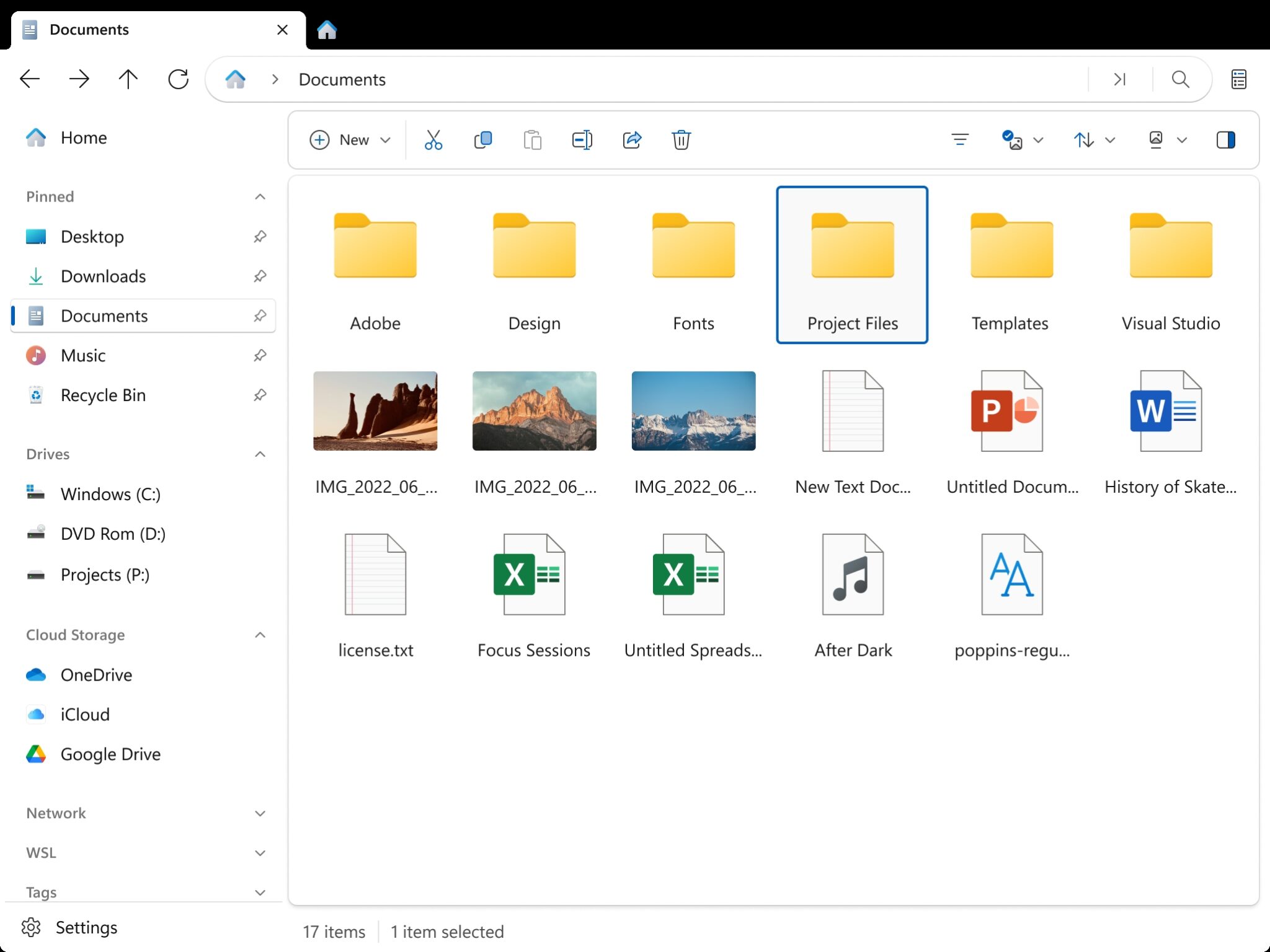
Toto je aplikácia pre milovníkov Prieskumníka alebo pre každého, kto nepotrebuje 2-panelového správcu súborov. Files je najkrajší nástupca a zachováva si jeho dizajnové princípy. Prináša však možnosť zobrazenia v dvoch paneloch a detailné úpravy toho, ako bude vyzerať. Je tu napojenie na cloudové úložiská a rozšírená možnosť prechádzania komprimovaných archívov.
Detailnejšie informácie nájdete v tomto článku.
Zaujímavé funkcie: Zobrazenie na kartách, jeden alebo dva panely, integrácia cloud adresárov, ovládanie cez príkazy, krásny dizajn, zobrazenie pre každý adresár samostatne
Cena: zadarmo / možnosť kúpiť platenú verziu a podporiť tvorcov
Link: files.community
OneCommander
Zdroj: OneCommander
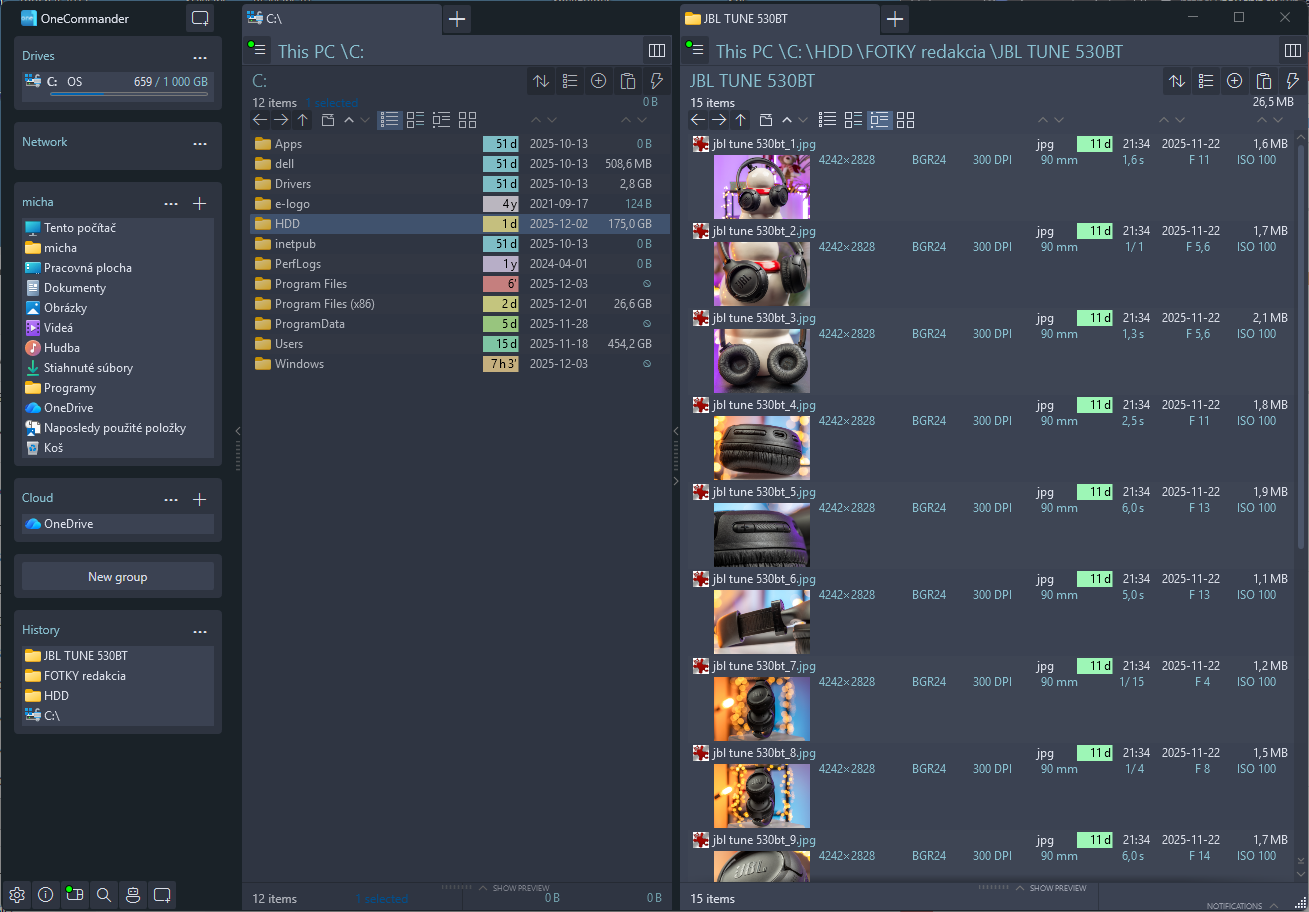
Táto aplikácia je určená pre tých, ktorí by chceli preskočiť Prieskumníka a Files. Ponúka výrazne viac možností a viac sa podobá na detailne konfigurovateľný dvojpanelového správcu súborov. Zároveň kladie dôraz na celkový dizajn.
Aplikácia má obrovské možnosti prispôsobenia, vrátane možnosti zobrazenia adresárov na kartách, prípadne uloženia si celých sessions (tam, kde ste skončili, než ste ju zatvorili). Vďaka tomu rýchlo zmeníte zobrazenie adresárov na konkrétnych kartách a je to podobné ako uloženie kariet prehliadača.
Nechýba zabudovaný prehliadač veľkého množstva súborov a jej rozhranie dokážete využiť na celej ploche Full HD obrazovky. Je ale zrejmé, že nie každý bude chcieť správcu súborov na celej obrazovke. Výhodou je, že prostredie si môžete prispôsobiť tak, aby sa vám zmestila do menšieho okna alebo na polovicu.
Máte prehľad o jednotlivých adresároch, typoch súborov aj grafický ukazovateľ zaberajúceho miesta na disku. Z aplikácií, ktoré sa podobajú na Prieskumníka nič lepšie ako OneCommander nenájdete.
Zaujímavé funkcie: špeciálne viac-panelové rozloženie každej polovice okna, detailné prispôsobenie zobrazenia
Cena: zadarmo pre domáce použitie
Link: onecommander.com
Total Commander
Zdroj: TOUCHIT
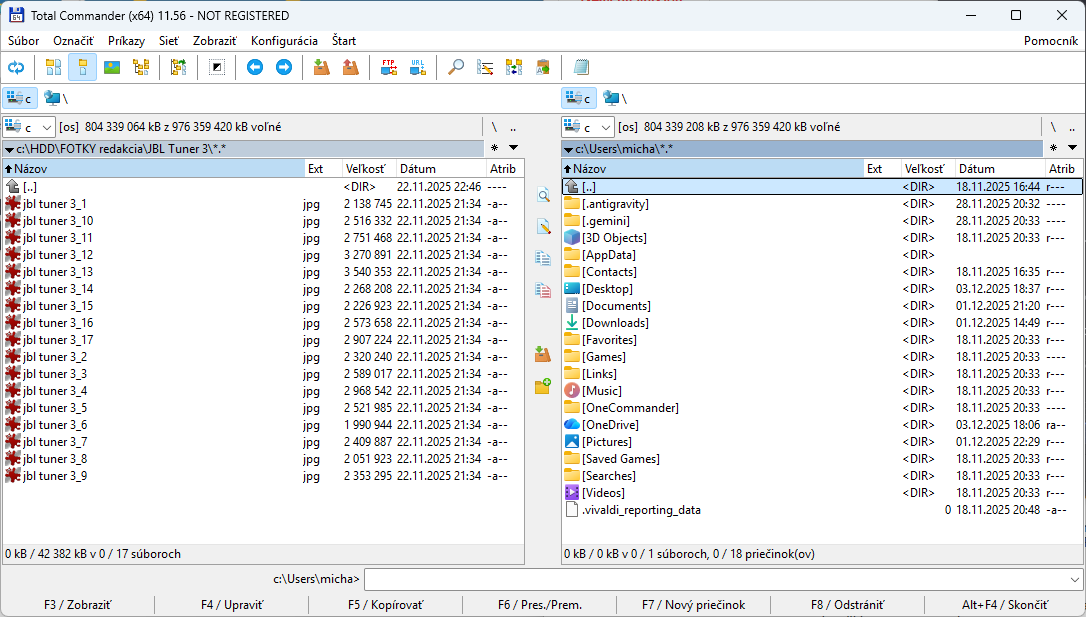
Program tohto typu netreba predstavovať a je to synonymum medzi 2-panelovými správcami súborov. Na trhu je už 30 rokov a existuje aj jeho mobilné alternatíva pre Androidy. V skratke by sa dalo povedať, že nič lepšie ako Total Commander na správu súborov nenájdete.
Teda minimálne ak hľadáte pokročilé funkcie a sieťové prvky ako napríklad podporu FTP, ktorá z prehliadačov hromadne zmizla. Aplikácia má toho podstatne viac a vie pracovať s komprimovanými archívmi obrovského počtu formátov tak, ako by to boli bežné adresáre.
Tiež podporuje zobrazenie kariet s možnosťou zamknutia kariet, aby sa vám prechod do nového adresára karty nezmenil, ale otvorila sa nová karta. Celkovo je tu obrovské množstvo prispôsobení, ktoré možno na prvý pokus ani nenastavíte. Nechýba podpora pre svetlú a tmavú tému.
A nakoniec treba uviesť aj to, že má ohromný ohromnú podporu plugin modulov rozširujúce jeho funkcie. Špecialitou je prenosná verzia, ktorú si však treba pripraviť podľa samostatného návodu uvedeného na webe tejto aplikácie. Nie je zadarmo, avšak dá sa donekonečna využívať aj bez zaplatenia.
Zaujímavé funkcie: detailné nastavenia, podpora pluginov, možnosť vytvoriť prenosnú verziu, podpora FTP a iných protokolov, umiestnenie operácií na pozadie
Cena: zadarmo / 42 eur
Link: www.ghisler.com
Double Commander
Zdroj: DoubleCommander
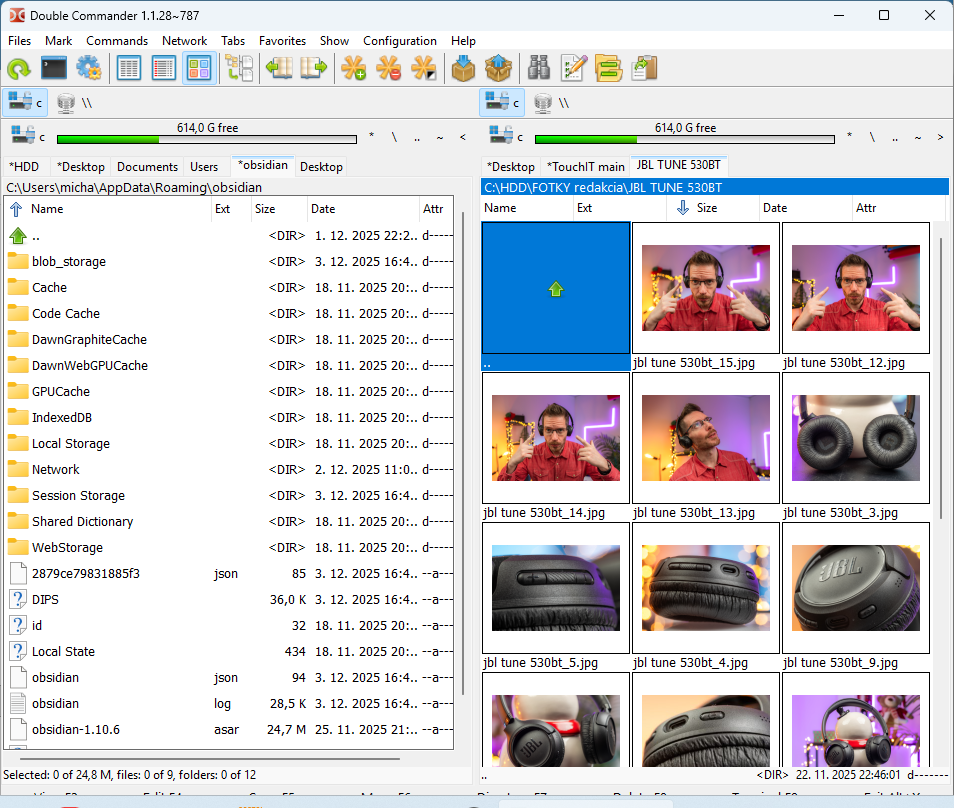
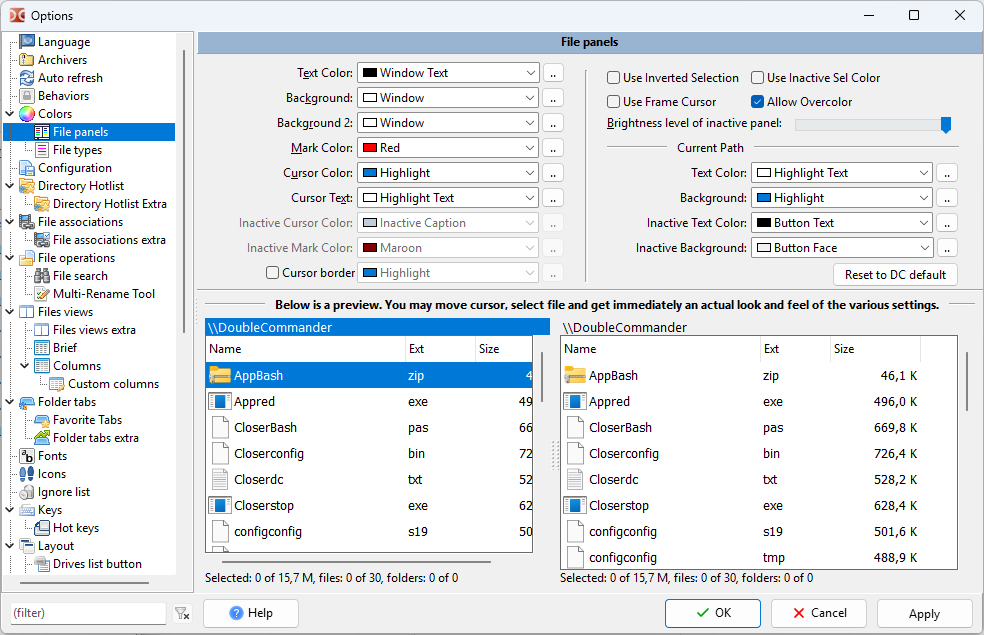
Táto aplikácia sa dá považovať za dvojníka k Total Commanderu. Má síce vlastný dizajn, ale vo veľkom kopíruje spôsob ovládania a funkcionalitu. Je úplne zadarmo a aplikácii sa nijak zvlášť sa netreba venovať. Má štandardné 2-panelové zobrazovanie, možnosť skryť aktívne operácie na pozadie, podporu FTP či napríklad špeciálny nástroj na premenovanie súborov.
Výhodou je prítomnosť prenosnej verzie, ktorú netreba špeciálnym postupom upravovať, ale je k dispozícii natívne. Okrem toho podporuje pluginy navrhnuté pre Total Commander (WCX, WDX, WFX, WLX).
Zaujímavé funkcie: prenosná verzia ako základ, klon TC, podpora pluginov pre TC, FTP a iné varianty, obrovské možnosti prispôsobenia
Zdroj: TOUCHIT
Cena: zadarmo
Link: doublecmd.sourceforge.io
Altap Salamander 4.0
Zdroj: Altap
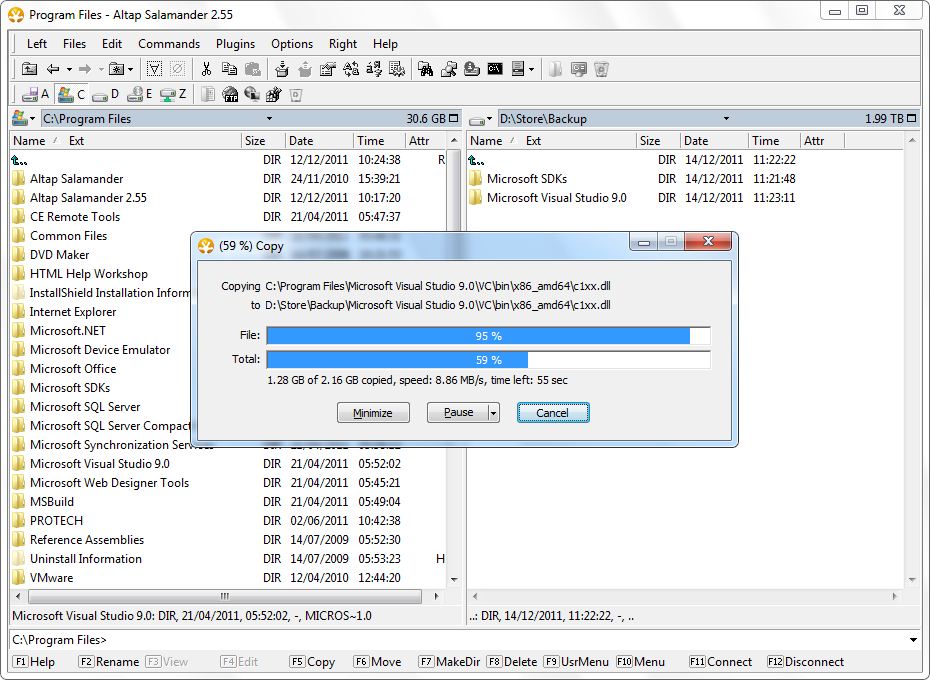
Špičkovo navrhnutý český správca súborov, ktorý je už niekoľko rokov zadarmo. Kedysi, v čase jeho aktívneho vývoja, išlo o platenú aplikáciu, no autori ju uvoľnili ako freeware. K dispozícii je už od Windows 95 a teda má za sebou mnoho rokov aktívneho vylepšovania a pridávania funkcií.
Menšou nevýhodou môže byť, že komunita dobrovoľníkov nevydala doteraz novú aktualizáciu, hoci je k dispozícii aj zdrojový kód. To však nemusí byť priamo na škodu, pretože pred uvoľnením finálne verzie autori pripravili zostavu s označením 4.0 a tá je kompatibilná so systémom Windows 10 a teda aj 11.
Používatelia, ktorí by chceli – nazvime to klasiku v podobe 2-panelového správcu súborov, no neprišli na chuť Total commanderu – je Salamander správna voľba. Má všetky pokročilé funkcie, ktoré od z tohto programu očakávate. Napríklad podporu protokolov FTP a ich variantov, ako aj podporu prezerania mnohých súborov, podporu komprimovaných archívov a detailné nastavenia.
Špecialitou je panel nástrojov, ktorý si môžete prispôsobiť a pridať do neho adresáre na rýchly prístup. Toto je jedna z najlepších funkcií, ktorú Salamander dlhoročne poskytuje.
Zaujímavé funkcie: príjemný dizajn, krajší ako pri TC alebo Double Comm, tlačidlá k adresárom na paneli nástrojov, FTP, plná podpora archívov
Cena: zadarmo
Link: www.altap.cz
Prečítajte si aj:

5. novembra 2025
7m
Alternatívy VPN aplikácií 2025



Populárne z kategórie Windows

4. februára 2026
2m
Špeciálny nástroj pre Windows dostáva veľkú aktualizáciu

1. februára 2026
2m
Kuriózna chyba Windows 11 alebo Microsoft Edge
30. januára 2026
2m
Windows 11 dosiahol míľnik v počte používateľov
Podobné články
23. januára 2026
2m
Poznámkový blok a Skicár dostanú ďalšie užitočné funkcie vo Windows 11
7. januára 2026
4m
Ako zrýchliť Windows 11 bez kupovania nového PC?

15. decembra 2025
2m
Tapety pre Windows nájdete na jednom mieste

9. decembra 2025
2m
Nechcete AI vo Windows 11? Tento skript odstráni väčšinu súčastí

1. decembra 2025
2m
Nový WhatsApp pre Windows: Nočná mora vašej RAM

25. novembra 2025
2m
Zahrajte si šetrič 3D Bludisko z Windows 95 ako hru

23. novembra 2025
2m